Elementor site instellingen bewerken
Wat zijn Elementor-site-instellingen? Elke Elementor-optie die op uw site kan worden toegepast, maakt deel uit van de site-instellingen die centraal in de Elementor-editor staan. [embed]https://www...

Wat zijn Elementor-site-instellingen?
Elke Elementor-optie die op uw site kan worden toegepast, maakt deel uit van de site-instellingen die centraal in de Elementor-editor staan.
Hoe krijg ik toegang tot Elementor-site-instellingen?
“Bewerk met Elementor” elke pagina of elk bericht, klik op het hamburgermenu pictogram in de linkerbovenhoek van het Elementor Widget-paneel en klik op Site-instellingen. Hier heb je opties om het ontwerpsysteem te besturen dat bestaat uit Global Colors en Global Fonts, Theme Builder die bestaat uit Typografie, Knoppen, Afbeeldingen en Formulieren - instellingen, Header- en Footer- aanpassingen (Hello Theme) en Gebruikersvoorkeuren, die bestaat uit Site-identiteit waar je jouw sitelogo en meer kunt beheren, Achtergrond , Lay-out , Lightbox en Aangepaste CSS- instellingen .
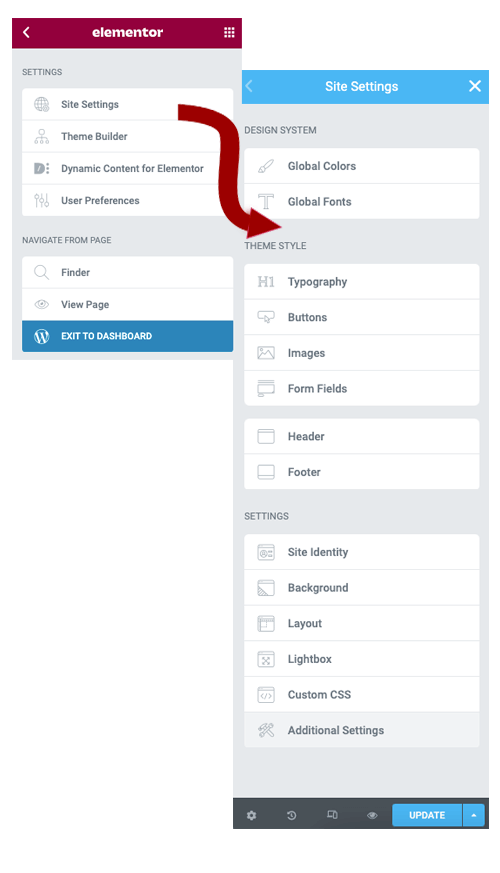
Ontwerpsysteem: stel vooraf gedefinieerde globale kleuren in (primaire, secundaire, tekst- en accentkleuren), inline aangepaste kleuren of maak nieuwe globale kleuren aan voor gebruik op de hele website. Stel vooraf gedefinieerde algemene typografiestijlen in en bewerk ze (primair, secundair, tekst en accent) of maak nieuwe algemene tekststijlen voor gebruik op de hele website.
Kortom, met het ontwerpsysteem bepaal je de basis voor jouw website. Van kleuren tot lettertypen, afbeeldingen en formulieren.